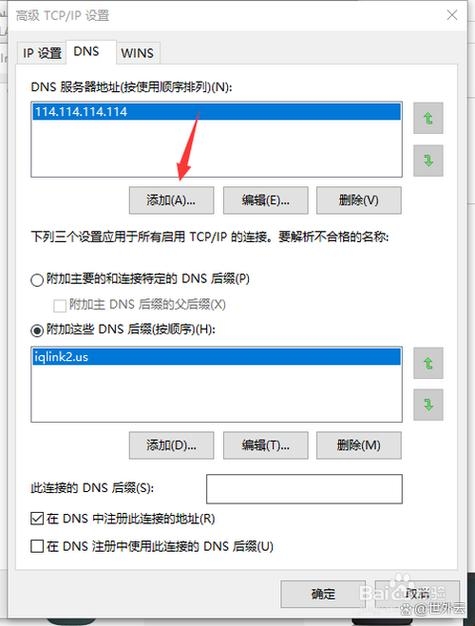
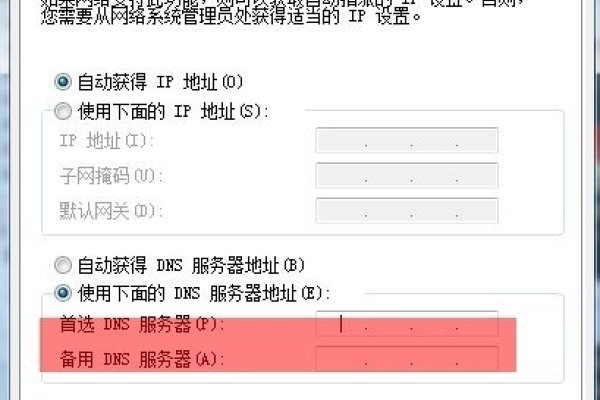
要查看DNS服务器地址,可以通过电脑或手机设置进入网络设置界面,在Windows系统中选择“网络与Internet”设置后依次点击相关选项即可找到;在手机设置中可查看已连接的wifi的详细信息得知IPv4 DNS服务器IP等详情,此外也可以直接咨询当地运营商或使用命令提示符查询,不同网络环境可能导致实际DNS服务地址有所不同。《上网慢检查DNS》一文提供了更多诊断方法和资源链接供参考查阅网址为jingyan..com/article中的一个具体页面内容。
电脑DNS地址查看方法
通过设置界面查询
-
打开“设置”,可以通过右键点击任务栏右下角的网络图标,选择“打开网络和Internet设置”,或者使用搜索功能找到相应的选项,也可以直接在Windows系统中找到并点击“设置”进入。
-
在弹出的窗口中,依次选择“网络与互联网”、“状态”。
-
点击“更改适配器设置”,在这里可以查看到当前使用的所有网络连接详情,如果需要查看具体的DNS服务器地址,可以在此页面继续查找或咨询相关服务提供商(如宽带服务商)。
如何查看dns服务器地址
手机端查看方式
通过手机设置界面,在网络连接的详细信息里应该能找到IPv4 DNS服务器以及对应的IP地址等信息,具体操作步骤为:打开手机设置 -> 选择WLAN然后查看可连接的wifi列表;长按已经连接的wifi名称后进行修改网络的对话框中选择属性即可查看相关信息。
如何查看自己电脑的dns服务器地址
-
直接咨询网络服务商:确保有访问到当地的网络供应商联系方式,他们通常能够告知你所在地区所使用的DNS服务器地址以及其他上网参数配置情况。
-
使用命令提示符查看:首先按下键盘上的Win键加R键以启动运行程序,输入cmd并按确定来打开命令行工具,接下来编辑CMD命令窗口中的ipconfig /all,随后就能看到包含DNS服务器地址在内的多个域名解析结果了,此外还可以尝试以下两种方法来查看自己的电脑DNS服务器地址:
- 通过命令行查看:按快捷键Win+R打开运行窗口,输入cmd后点击确定,接着按照上述的步骤逐步执行相关的命令来获取DNS服务器地址和相关设置信息。
在控制面板、网络连接等地方寻找有关DNS设置的选项并进行确认,或者直接询问计算机管理员获得帮助。
注意: 网络环境的不同可能导致实际的DNS服务器地址有所不同,建议联系当地的电信运营商了解最新的信息和标准配置。
- 通过命令行查看:按快捷键Win+R打开运行窗口,输入cmd后点击确定,接着按照上述的步骤逐步执行相关的命令来获取DNS服务器地址和相关设置信息。
其他注意事项和建议:在使用以上任何方法时请保持耐心和理解,同时确保在进行此类操作时有足够的权限和时间来完成请求的操作内容。《上网慢检查DNS》提供了更多关于如何快速诊断问题的方法和资源,可以作为参考查阅网址:http://jingyan..com/article/7e440953dc3e6e2fc0e2ef2f