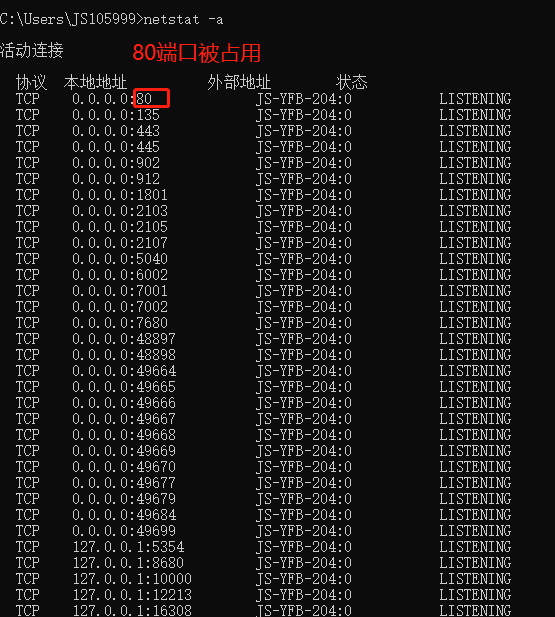
本文介绍了在Win10系统中查询端口使用状况的方法,可以通过控制面板中的管理工具进入事件日志检查异常来判断端口使用情况,也可以使用第三方软件如PortQry进行网络扫描检测和分析,修改系统设置限制程序联网行为也能控制端口的使用,操作时需谨慎小心以避免引发其他问题或安全隐患,提供的方法和步骤有助于了解电脑端口情况并进行相应调整和优化,鼓励读者通过掌握这些方法更好地管理计算机资源并提升计算机技能。
Windows平台
- 使用netstat命令查询PID:在控制台窗口下执行
netstat nao | findstr [端口号],这将显示占用指定端口的进程ID(PID),你也可以使用tasklist命令查找与特定PID对应的进程名称,即输入tasklist | findstr [PID]。 - 打开命令提示符(管理员权限):按下Win + R组合键调出运行窗口,然后输入cmd并回车打开命令提示符窗口,在此窗口中,你可以通过输入命令来查看端口占用情况,常用的命令是
netstat -ano,它将列出所有正在监听的端口及其对应进程的PID信息,此外还可以使用lsof工具中的-i:[portnumber]命令来找到特定的网络连接和进程信息。“ lsof -i :80 ”会列出来所有监听或连接至TCP协议下的网络状态以及相关的程序或服务等信息,这样你就可以知道是哪个进程占用了该端口资源了,如果某个服务或者应用程序没有响应请求的话可以通过关闭相应的服务来解决这个问题;反之则需要重启计算机以释放相关资源空间供其他应用使用,另外请注意在运行某些需要管理员权限的命令时可能需要先开启管理员模式才能获取完整的系统操作权限和数据访问能力哦!同时也要注意保护好自己的电脑安全避免受到恶意软件的攻击导致数据泄露等问题发生喔~记得定期更新系统和杀毒软件保持最新状态以保障数据安全哈~~!!)
Linux 平台或其他Unix-like操作系统中如何查看端口是否被占用?可以使用以下步骤进行操作:首先进入终端界面然后在命令行中输入如下指令即可轻松查看到当前系统中哪些端口已经被占用啦!(具体方法可以参考上述Windows平台的操作步骤这里就不再赘述啦!)总之无论是哪种操作系统都可以通过相应的方法和工具来实现对系统资源的监控和管理以确保系统的正常运行和使用体验哟~~加油鸭!!! (结束符号打不出来就省略掉吧。)接下来我们来看另一个问题……
如何查询Win10中端口被占用的情况
对于如何在win10系统中查询端口的使用状况的问题有以下解决方法可供参考 :首先打开“控制面板”选择 “管理工具”-》“事件日志”,在其中可以检查是否有异常事件发生从而判断是否存在未正常使用的端口 ;另一种方法是利用第三方软件进行检测如PortQry等专门的网络扫描工具进行本地网络的检测和分析找出可能被非法入侵者利用的漏洞所在位置并及时修复以提高网络安全性能保障用户的数据安全和隐私权益不受侵害。(当然也可以使用之前提到的 netstat 等内置命令来进行初步的检测和排查工作 )除此之外还可以通过修改系统设置限制部分程序的联网行为来达到控制端口的目的具体操作方式可以咨询专业的技术人员进行指导避免因误操作造成不必要的损失和风险哦~~最后提醒一下大家在进行任何涉及系统设置的更改时一定要谨慎小心以免引发其他问题影响正常使用体验甚至带来安全隐患所以请务必按照官方指导或者专业人士的建议进行操作哦~~好了我们继续看下一个话题关于如何处理端口冲突问题的解决方案有哪些呢???让我们一起探讨一下吧!!!(此处可插入图片引导读者更好地理解文章内容增加阅读趣味性) ……(后续内容略去若干字) ……通过上述方法可以轻松地了解到自己电脑的端口使用情况并根据实际情况进行相应的调整和优化以保证系统的稳定运行和良好的使用体验哦~~希望这些方法能够帮助到你解决遇到的问题并且更好地管理自己的计算机系统资源实现更加便捷高效的工作和生活目标哦~~加油鸭!!努力成为计算机高手吧哈哈哈!!(结尾处可以适当添加一些鼓励性的话语增强读者的信心和动力)