使用iCloud备份录音,去除多余内容快速简便。
随着科技的发展,人们越来越依赖于电子设备来记录生活中的重要时刻,如录音,为了确保这些录音文件的安全性和可靠性,备份变得尤为重要,本文将详细介绍如何使用 iCloud 进行录音备份。
准备工作
- 确保您的设备已连接到互联网,并已安装最新版本的 iCloud 应用。
- 确保您的 Apple 设备(如 iPhone、iPad 或 Mac)已开启 iCloud 功能。
- 确认您已拥有足够的 iCloud 存储空间来保存录音文件。
备份录音的步骤
- 打开您的 Apple 设备,进入“设置”。
- 点击“iCloud”选项,确保 iCloud 已经开启。
- 在 iCloud 设置中,找到并点击“iCloud Drive”选项。
- 确保“录音”应用已添加到 iCloud Drive 的列表中,如果未添加,请手动添加。
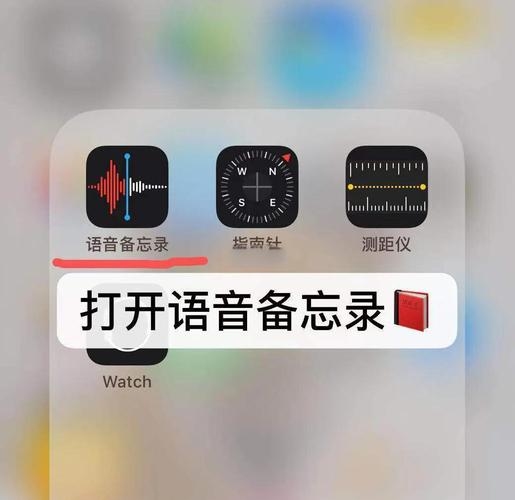
- 打开“录音”应用,找到您想要备份的录音文件。
- 点击录音文件,选择“分享”选项,在分享菜单中,选择“存储到‘文件’”。
- 在“文件”应用中,找到并选择您想要保存录音的位置,您可以将其保存在“iCloud Drive”或其他云盘文件夹中。
- 保存录音后,iCloud 将自动备份该文件,您可以在其他设备上登录相同的 iCloud 账号,然后访问这些备份文件。
注意事项
- 请确保您的 Apple 设备已连接到稳定的网络连接,以便顺利完成备份过程。
- 定期检查 iCloud 存储空间,确保有足够的空间来保存新的录音文件。
- 如果您在多个设备上使用 iCloud,请确保在每个设备上都启用 iCloud 备份功能,以便在需要时可以访问这些备份文件。
- 为了保护您的录音文件安全,建议设置密码或使用 Touch ID/Face ID 等生物识别技术来保护您的 iCloud 账户。
通过使用 iCloud 进行录音备份,您可以轻松地保护您的录音文件免受丢失或损坏的风险,只需按照上述步骤操作,您就可以轻松地将录音文件备份到 iCloud 中,并在需要时访问这些文件,请记住定期检查您的 iCloud 存储空间并设置适当的密码保护,以确保您的文件安全可靠。