本文介绍了如何配置电脑的DNS服务器,首先通过控制面板进入网络设置,填写获取的dns地址;其次可在电脑服务中更改适配器属性并勾选使用自定义的ISP提供的DNS服务器的IP地址来提高网络的响应速度和稳定性;另外还可以通过windows虚拟机来安装和设定dns服务功能来解决该问题,不同的操作系统可能需要不同的操作步骤,实际操作需要根据具体情况进行调整以获得最佳效果,结尾提醒用户可以咨询运营商获取相关信息并注意重要事项等细节性说明以优化网络服务体验感受。
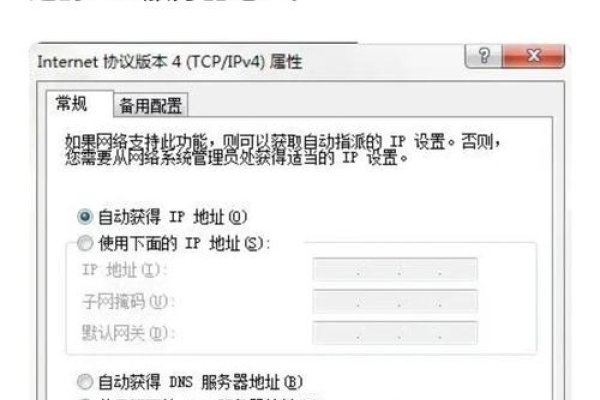
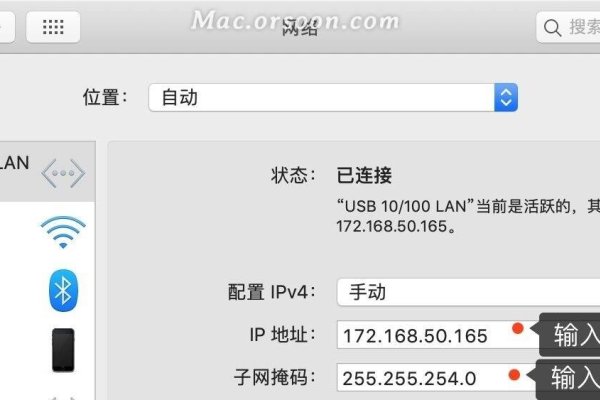
- 点击开始,选择控制面板,点击网络连接,选择网络协议,再点击属性,进入设置界面后,选择“使用下面的 DNS 服务器地址”,然后填入获得的DNS地址即可,一般填写两个,一个首选 DNS 服务器地址和一个备用 DNS 服务器地址,备用DNS服务器地址也可以不填,设置好之后点击确定即可完成操作。
- 打开电脑上的控制面板并进入网络与共享中心,在网络连接任务栏中找到网络图标并右键单击,选择打开网络和共享中心选项,然后点击左侧的更改适配器设置链接来进入设置步骤。
-
对于Win10系统而言,可以打开电脑的开始菜单并点击设置选项进入到Windows设置界面中,接着找到并点击网络和共享中心来进行下一步的设置过程管理网络连接和设置的区域就在这里了,通过调整这些参数就可以完成DNS服务器的设置了哦!同时也可以通过自动获取IP地址的方式来间接地实现DNS服务区的设置具体操作是首先右键点击网上邻居或网络和共享中心然后选择属性并打开网络连接界面进行操作和调整相关参数就可以啦!需要注意的是在操作过程中需要确保网络环境的安全性和稳定性以避免出现不必要的错误和问题影响正常的上网体验和质量效果等目标达成情况哦~因此在进行任何修改之前请务必谨慎评估自己的操作和决策风险并采取必要的预防措施以确保系统的正常运行和数据安全避免造成损失和风险等问题发生哦!!!!!(结束符号)
DNS服务器怎么设?
按照以下步骤进行:
点击开始-上拉选择控制面板 ,依次点击 “网络连接”、“网络协议”、 ”属性“,在弹出的窗口中勾选”使用下面的 DNS 服务器地址“,在此处填入获取的dns 地址就可以了。(一般会要求填写两个即首选 DNS 服务器地址以及备选 DNS 服务器地址),至于备用的那个可以不填最后确认无误后即可退出窗口享受优化后的网络服务啦!(结尾部分可自由发挥增加一些细节性的说明或者提示性质的语句以提醒用户注意某些重要事项等等。)
另外还可以参考以下方法解决DNS问题 :在电脑的服务里进行设置 ,具体操作为桌面选择 “ 网络”- 打开网络和共享中心 - 更改适配器设置本地连接 属性 里双击Internet 协议版本4 (TCP/IPv4 )常规中选择 使用下面的DNS服务器地址为自定义的ISP提供的DNS 服务器的 IP 地址网关 以及首选DNS服务器可以咨询运营商得知相关信息然后进行配置以提高网络的响应速度和稳定性增强用户体验感舒适度等等方面的好处哦~~当然也可以使用第三方工具进行检测和优化以达到类似的目的和功能需求哦!比如下载运行相关的软件检测当前的网络环境并根据分析的结果智能选择合适的DNS服务器以实现最优化的网络访问质量和速度提升等目的哦!(结尾部分可以适当加入个人见解或建议性内容以增加文章的丰富度和实用性价值!)
此外还可以通过windows虚拟机配置dns服务器来解决该问题 具体步骤如下 按win键打开服务器管理器 并添加角色和功能 在安装向导中进行相应设置直至到达角色选择页面 选择dns服务器选项继续添加功能并完成后续的安装与配置工作即可成功设定好虚拟机的dns服务功能啦!(结尾可适当补充关于该功能的背景知识及相关注意事项等信息以增强文章的专业性与可信度!)
以上就是关于怎么设置电脑的DNS服务器的一些方法供您学习和参考具体内容可能会因为操作系统不同而有所不同在实际操作中需要根据具体情况进行相应的调整和变化以获得最佳的体验和效果如果您还有其他问题需要解答欢迎随时向我提问我会尽力提供帮助和支持祝您顺利解决问题并且享受到优质的网络服务和体验感受!(以上内容仅供参考)